איך לשתף תמונות מהאייפון בקישור iCloud
התמונות באייפון לא צריכות לעבור לגוגל פוטוס כדי להפוך לאלבום מודפס. קישור iCloud עושה את זה ישירות מאפליקציית התמונות: בחירת התמונות שנכנסות, העתקת קישור, וזהו. הנה איפה מסתתר הכפתור, מה הקישור חושף, ולמה הבחירה באה דווקא לפני הקישור.
עודכן לאחרונה:
קודם הבחירה, אחר כך הקישור
בגוגל פוטוס האלבום הוא מעין קופסה: קודם יוצרים אותה, ואז מכניסים תמונות. קישור iCloud עובד הפוך - הוא נוצר מהתמונות שמסומנות באותו רגע, וזה כל מה שיהיה בו. הבחירה של התמונות היא בעצם בניית האלבום.
אנחנו לא בוחרים בשבילך אילו תמונות נשארות בחוץ, אז מה שנכנס לקישור הוא מה שנכנס לאלבום. התקרה היא 800 תמונות, ועדיף שיהיו הרבה פחות: צילומי מסך, תמונות מטושטשות וארבע גרסאות של אותו רגע כדאי להשאיר בחוץ כבר בשלב הסימון, כי כל תמונה שנשארת מקטינה את השאר על העמוד.
אין צורך להגיע לבחירה מושלמת. את הליטוש קל יותר לעשות מול התצוגה של האלבום המעוצב, שם אפשר להוריד תמונות ולהוסיף אחרות ישירות מהטלפון.
יצירת קישור iCloud באייפון
הכל קורה בתוך אפליקציית התמונות, בלי להתקין כלום. אותו מסלול עובד גם באייפד.
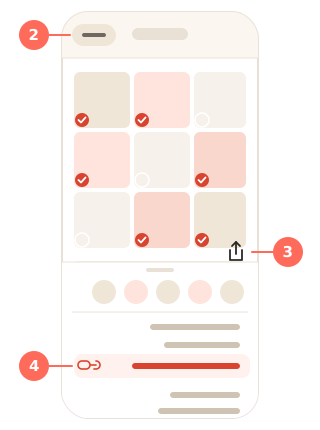
- פתיחת אפליקציית תמונות. אם התמונות כבר מסודרות באלבום, פתיחת האלבום; אם לא, מעבר לספריית התמונות.
- לחיצה על "בחירה" בפינה העליונה וסימון התמונות. בתוך אלבום יש גם "בחירת הכל", ובספרייה גרירת האצבע לאורך שורה מסמנת שורה שלמה.
- לחיצה על סמל השיתוף בתחתית המסך.
- גלילה ברשימת הפעולות של חלון השיתוף עד "העתקת קישור iCloud", ולחיצה עליה.
- המתנה עד שמופיע "הקישור הועתק". למאות תמונות זה לוקח כמה שניות, והקישור נמצא בלוח ההעתקה רק מהרגע הזה.
יצירת הקישור במחשב
במק זה אותו מסלול באפליקציית התמונות, ובכל מחשב אחר אפשר דרך הדפדפן, כל עוד התמונות מסונכרנות ל-iCloud.
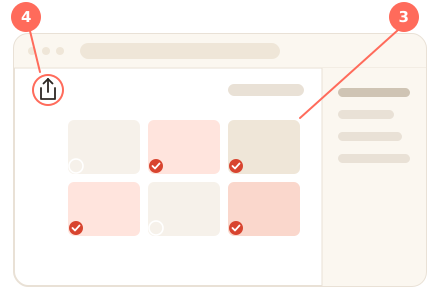
- פתיחת icloud.com/photos בדפדפן, והתחברות עם ה-Apple ID שבו נמצאות התמונות.
- פתיחת האלבום, או הישארות בספריית התמונות.
- סימון התמונות: לחיצה על הראשונה, ואז לחיצה עם מקש Shift על האחרונה מסמנת את כל מה שביניהן.
- לחיצה על סמל השיתוף בסרגל העליון.
- בחירה ב"העתקת קישור". במק, באפליקציית התמונות, אותה פעולה נקראת "העתקת קישור iCloud".
מה רואה מי שפותח את הקישור
קישור iCloud נפתח בכל דפדפן, בלי Apple ID ובלי אישור נוסף ממך, ומציג בדיוק את התמונות שסומנו - לא פחות ולא יותר. שאר הספרייה, האלבומים האחרים וכל דבר אחר בחשבון נשארים מחוץ לתמונה.
בניגוד לקישור בגוגל פוטוס, קישור iCloud לא חי לנצח: אפל מכבה אותו אחרי 30 יום, והוא מפסיק לעבוד מיד כשהשיתוף שלו מופסק.
אצלנו הקישור משמש רק להכנת האלבום שלך, ואנחנו ניגשים רק לתמונות שבתוכו. לבקשתך, התמונות נמחקות בכל רגע.
שלוש טעויות שקל ליפול בהן
כמעט כל קישור iCloud שלא עובד אצלנו נופל באחת מהשלוש האלה, וכולן פתירות בדקה.
- אלבום משותף במקום קישור iCloud. "אלבום משותף" הוא שיתוף מסוג אחר, שנועד לאנשים עם Apple ID, והקישור שלו מתחיל ב-icloud.com/sharedalbum - ואותו אנחנו לא יודעים לקרוא. הקישור שצריך נוצר מ"העתקת קישור iCloud" בחלון השיתוף, ומתחיל ב-share.icloud.com.
- קישור שפג. אחרי 30 יום, או ברגע שהשיתוף שלו הופסק, הקישור מת. אם עברו כמה שבועות מאז שנוצר, הפתרון הוא קישור חדש מאותן תמונות - זה לוקח חצי דקה.
- יציאה מוקדמת מדי. ביצירת קישור למאות תמונות האייפון מציג "הכנת קישור iCloud" עם התקדמות. ההעתקה קורית רק כשמופיע "הקישור הועתק", ויציאה באמצע משאירה את הלוח ריק.
אחרי השיתוף: הוספת תמונות וביטול הקישור
קישור iCloud הוא צילום מצב. תמונות שצולמו או נוספו לאלבום אחרי יצירתו לא מצטרפות אליו, וגם קישור חדש מאותו אלבום הוא קישור אחר.
אצלנו זה לא דורש התחלה מחדש. בתצוגה של האלבום אפשר להוסיף תמונות ישירות מהטלפון או מהמחשב, והשינויים שכבר נעשו באלבום נשארים במקומם. הכי נוח לסיים לאסוף את רוב התמונות לפני יצירת הקישור, ולעבור על התצוגה לפני האישור - זה הרגע לראות שהכל בפנים.
לביטול השיתוף: הקישורים הפעילים מרוכזים באוסף "קישורי iCloud" באפליקציית התמונות, וגם בתפריט הצד באתר icloud.com/photos. בחירת הקישור ואז "הפסקת שיתוף" מכבה אותו לכולם, ולכן כדאי לחכות עם זה עד שהאלבום המודפס מגיע אלייך.
מה עושים עם הקישור אצלנו
הדבקת הקישור בעמוד ההזמנה היא כל מה שצריך מהצד שלך. אנחנו עושים את השאר: מסדרים את התמונות לפי סדר הזמן והמקום, מעצבים את העמודים ומרכיבים אלבום שלם.
אחר כך מגיעה תצוגה של האלבום המוכן. אפשר לעבור עליו, להחליף תמונות, להוסיף תמונות שחסרות ולמחוק עמודים - ורק כשאת מרוצה, לאשר. אנחנו מדפיסים ושולחים עד הבית תוך 5-9 ימי עסקים, והתשלום רק אחרי האישור.